分类 工具 下的文章

在近日召开的一场线上活动期间,谷歌正式宣布了 Flutter 2 的推出。作为一款用于构建轻巧型移动应用的开源 UI 工具包,Flutter 的第二个大版本增加了对桌面和 Web 应用程序的支持。开发者可借助 Flutter 2 打造开箱即用的应用程序,并且能够为 iOS、Android、Windows、macOS、Linux 和 Web 端套用相同的代码。

Flutter 2.0 released

  Flutter 产品负责人 Tim Sneath 表示:“版本号的大提升,主要归于对 Web 和桌面应用程序的支持。作为一个相当深远的支点,突然拥有如此广泛的产品特性,也是相当罕见的”。

  得益于开放源代码的性质,Flutter 已经在 Web 和桌面应用程序的支持上公开测试了有段时间,所以我们对今日的公告也并不感到意外。

 在做好了相关准备、以及达成性能目标后,Flutter 2.0 大版本的到来也是水到渠成。

  需要指出的是,Flutter 的桌面应用程序支持仍处于相对早期的阶段,但 Web 支持已经从 Beta 测试顺利转正。

  开发团队表示,Flutter 2.0 有意为 Web 平台提供了非常标准的、以 DOM 为中心的开发方式。尽管效果不错,这么做也可能带来性能方面的阻碍(尤其是更高级的功能)。

  过去大约一年时间里,Flutter 团队开始研究基于 WebAssembly 的 Canvas Kit 项目,特点是采用了与为 Android / Chrome 提供支撑的相同的 Skia 图形引擎。

  Tim Sneath 表示:“这意味着我们现在基本上可以绕过核心 HTML,并真正使用 Web 平台上以应用程序为中心的部分,而不会留下(自动完成的)文字或密码、以及让网络保持独特状态的各项特性”。

  桌面平台方面,谷歌宣布 Canonical 将在 Flutter 上全力以赴,并使之成为所有未来桌面 / 移动应用程序的默认选项。
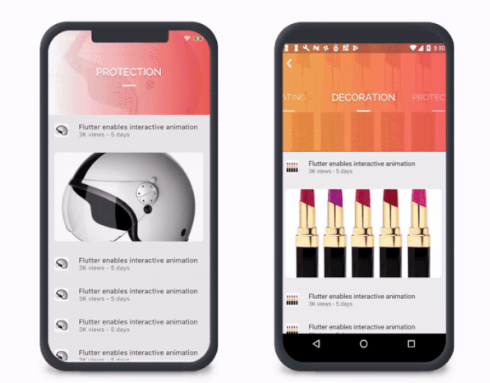
71493-y8gyq66dzfh.png

  谷歌指出,截止目前,其已迎来包括亚马逊、微软、Adobe、华为、阿里巴巴、eBay、Square 等公司贡献的超过 1.5 万个 Flutter / Dart 软件包。

  展望未来,Flutter 团队还将继续为嵌入式设备和其它非传统平台框架提供支持,且该公司对 Flutter 如何帮助增强环境计算体验一事颇有兴趣。

非常有用的快捷键

一键格式化代碼: Ctrl+Alt+L
查看历史剪切板:Command + Shift + V

其它快捷键汇总:

Bookmark功能使用:
F11可以添加代码行到书签,方便下次查找代码位置
Shift+F11,可以快速调出书签导航(bookmark可以定义中文名称)
ctrl+g 跳转到第几行
ctrl+F 查找
ctrl+R 替换
Ctrl+E,最近的文件
双SHIFT 查找任意文件
Ctrl+SHIFT+R 查找任意的文本出现的地方

自动删除类中无用的import包 Ctrl + Alt + O
CTRL+N 查找文件
Ctrl+X,删除行(类似于剪切)粘贴会出现删除的内容
ctrl+Y 删除行
Ctrl+D,复制行
F8,步过
F7,步入
F9 走完
Shift+F7,智能步入
Shift+F8,步出
Alt+Shift+F8,强制步过
Alt+Shift+F7,强制步入
ctrl+断点点击左侧,打上Bookmarks标签,在同一文件中快速切换
ctrl+z ctrl+shift+z是撤销 反撤销
alter+enter 错误提示解决

ctrl+E 弹出一个菜单,上面包含最近打开的文件和工具窗
ctrl+alt+方向键 在IDEA中可以使用快捷键返回,默认是
F11 添加书签 bootMark
shift+f6 文件重命名
alt+a 选中翻译(安装了一个翻译插件)
idea将鼠标定位到上次编辑的位置 Ctrl + Alt + left(right)
alt+7 查看类的结果方法
ctrl+shift+K git push项目内容到远程分支 (点击项目,右键,git-->提交)

Commonly used shortcut keys

Ctrl+R,替换文本
Ctrl+F,查找文本
Ctrl+X,删除行
Ctrl+D,复制行 CTRL+C
Ctrl+G,定位行
Ctrl+Alt+left/right,返回至上次浏览的位置
ALT+INSERT 添加到favorltis
Ctrl+Alt+左键 进入方法实现类

psvm 输出main方法
System.out.println();在IntellJ中是输入sout

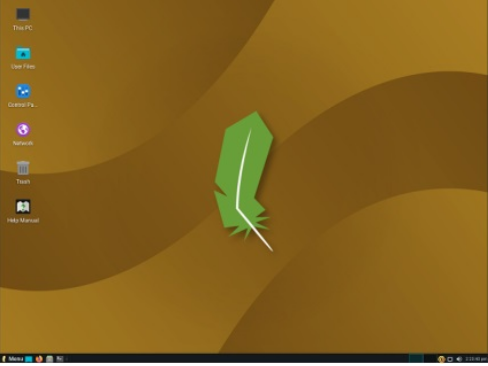
3 月 1 日消息 据 BetaNews 报道,Linux Lite 5.4 RC1(候选发布版)于今日正式发布。Lite 5.4 基于 Ubuntu 20.04.2,使用 Linux 内核 5.4.0-66,但也有其他内核可供选择。

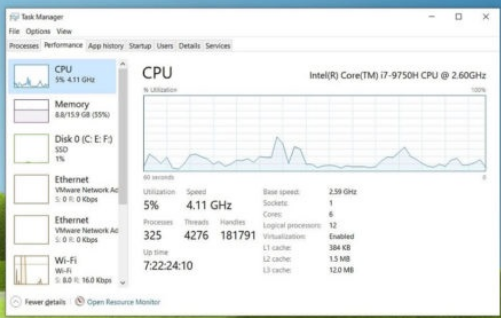
由于 Windows 7 不再受到支持,用户们陷入了一个难题:必须决定是冒着风险使用没有微软安全支持的 Windows 7,还是升级到消耗设备资源更大的 Windows 10。事实证明依然有大量用户坚守旧系统。不过现在还有一个更好的选择:把操作系统换成 Linux 即可。基于 Linux 的操作系统将能够获得足够的安全和驱动支持,而且大多数系统在老旧硬件上也能运行得很好。

而今天发行的 Linux Lite 就是 Windows 切换到 Linux 的用户最适合的 Linux 发行版之一,因为它是轻量且现代化的一款发行版 Linux,最重要的是,大部分用户都能非常容易上手。

Linux Lite 5.4 RC1

这款 Linux Lite 的新版本附带了一些常用的的软件包,比如 Firefox 85.0.1、 Thunderbird 78.10.0、 LibreOffice 6.4.6.2、 VLC 3.0.9.2 和 GIMP 2.10.18。另外它的美观性也做得不错,它使用了 Adapta windows 主题,Papirus 图标和 Papirus 字体,还自带十张壁纸。

需要注意的是,这只是一个候选发布版版本,而不是最终版本。尽管如此,稳定性方面用户不必过于担心。当然,心怀疑虑的用户也可以等待最终版本的发布再做决定

官方链接:https://www.linuxliteos.com/index.html

据 WindowsLatest 报道,根据多个代码提交,谷歌正在开发 “PartitionAlloc-everywhere”功能,以提高 Chrome 浏览器在 Windows 10、Android、Linux 以及可能的其他平台上的性能。

72635-02d6kg59pw75.png

Chrome 浏览器的 PartitionAlloc-everywhere 将允许浏览器更快地启动,更快地加载内部页面,并提供改进的资源管理(减少 RAM 使用)。

谷歌从去年开始研究这项功能,现在已经向 Android 和 Windows 版 Chrome 浏览器的测试通道中的用户推出。谷歌还将 PartitionAlloc 带到了 Linux 上,但目前问题重重,还不清楚什么时候会在稳定通道中启用。

在另一项实验中,谷歌观察到,合并常规分区和对齐分区可以减少内存使用,并有助于提高性能。

除了 Windows 10 和 Linux,谷歌还在为 Android 测试 “PartitionAlloc-Everywhere”。根据谷歌的实验,这在内存、性能和稳定性方面都是更有利的,除了 GPU 进程足迹的中位数会有少量退步。

去年的更新也给 Chrome 性能带来了多年来的改进,这得益于许多底层的改进。和谷歌一样,微软也在探索降低 Edge 内存使用率的新思路。例如,Edge 最近更新了对睡眠标签的支持,其目的是在不丢失数据的情况下减少不活动标签的内存使用。

如何使用

无需安装。只需运行该程序(要求:Windows)。
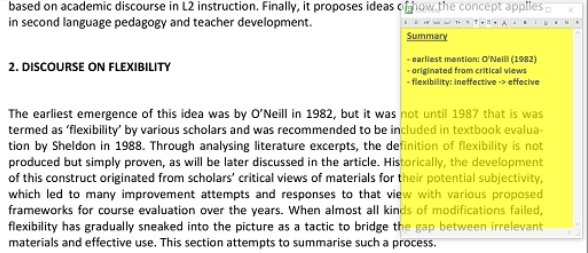
该程序是一个小型且简单的文本编辑器,可以使其半透明并位于其他窗口的顶部。您可以使用它,例如用于在另一个窗口中阅读文档时做笔记,在屏幕上保留待办事项列表(完成后划掉项目)等。

特点:不需要来回切换编辑器 复制文件,无论办公、开发都很有用

OSD_note

工具栏和热键指南

S(Ctrl + S)保存文件(RTF:RTF格式,可以通过MS Word,写字板等读取)
O(Ctrl + O)打开文件(RTF)
rtf(Ctrl + V)粘贴格式化的文本
txt粘贴未格式化的文本(注意:粘贴前从剪贴板中删除格式)
AoT切换AlwaysOnTop状态
T +(Ctrl +↑)增加透明度
T-(Ctrl +↓)降低透明度
T▼文本颜色(▼选择颜色,T(Ctrl + T)应用以前选择的颜色)
H▼高亮显示颜色(▼选择颜色,H(Ctrl + H)应用以前选择的颜色)
A(Ctrl + Sh +.)增加字体大小
A(Ctrl + Sh +,)减小字体大小
B(Ctrl + B)切换粗体
I(Ctrl + I)切换斜体
U(Ctrl + U)切换下划线
S(Ctrl +-)切换删除线
N普通字体(非粗体,斜体等)
R重置为默认格式(字体名称,样式,大小,行距,颜色)

设定值

要更改设置,请编辑“ settings.ini”文件。
您可以配置诸如启动时的窗口位置和大小,默认字体等内容。

已知问题和局限性

-限制:“保存”按钮始终充当“另存为”。如果您想重复保存同一文件,则必须覆盖现有文件。
-局限性:文本格式非常基础(没有行距,无法更改字体等)。话虽如此,可以粘贴其他来源的复杂格式或打开在其他编辑器中创建的RTF文件。如果您想“驯服来自其他地方的原始格式”,则可以粘贴为文本(txt按钮)或重置为默认格式(R按钮)。
-限制:设置有些原始。例如。要更改窗口的默认大小和位置,您必须根据屏幕分辨率确定坐标-没有特殊的按钮可以执行此操作。
-错误:颜色选择对话框中的“取消”按钮不起作用。如果按“取消”,它将仍然应用颜色。
-等等(请随时提出建议!)

下载地址:

链接: https://pan.baidu.com/s/1O2a87aSt4yUjk_XCTKEXsg 提取码: tqbp

免责声明
本博客部分内容来自于互联网,不代表作者的观点和立场,如若侵犯到您的权益,请联系[email protected]。我们会在24小时内进行删除。